
Tools fürs digitale Selbstmanagement
Welches Microsoft-365-Tool passt zu welcher Situation? Ein Überblick über Teams, Outlook, OneNote, OneDrive und SharePoint im digitalen Selbstmanagement.
Der Werkzeugkoffer Microsoft 365
Microsoft 365 bringt eine ganze Reihe an Programmen mit, und allein die Übersicht zu behalten, kann schnell überfordernd sein. Die eigentliche Frage ist dabei nicht, welche Programme es gibt, sondern: Wann nutze ich was, und wofür?
Eine Analogie hilft hier weiter. Ein erfahrener Handwerker greift für jede Aufgabe gezielt zum passenden Werkzeug. Für eine Schraube nimmt er keinen Hammer, für einen Nagel keinen Akkuschrauber. Das leuchtet sofort ein, im Berufsalltag mit Microsoft 365 ist es nicht anders: Erst wenn du verstehst, wofür ein Tool gedacht ist, kannst du es wirklich sinnvoll einsetzen.
Deshalb lohnt sich ein genauer Blick in den Werkzeugkoffer. Der Fokus liegt dabei bewusst zuerst auf dir als Einzelperson. Ziel ist, dass du deine eigene Arbeit und Arbeitsbelastung besser steuern, strukturieren und einordnen kannst. Erst wenn das gelingt, macht es Sinn, den Blick auf die Zusammenarbeit im Team zu erweitern. Mit Werkzeugen, die du selbst noch nicht beherrschst, im Haus einer anderen Person etwas reparieren zu wollen, funktioniert selten. Darum beginnt der Fokus immer bei dir selbst.
Grundsätze des digitalen Selbstmanagements
Um das passende Werkzeug auszuwählen, hilft es, die typischen Situationen im Arbeitsalltag zu kennen. Daraus ergibt sich, welches Tool für welchen Zweck gedacht ist.
Synchrone Kommunikation
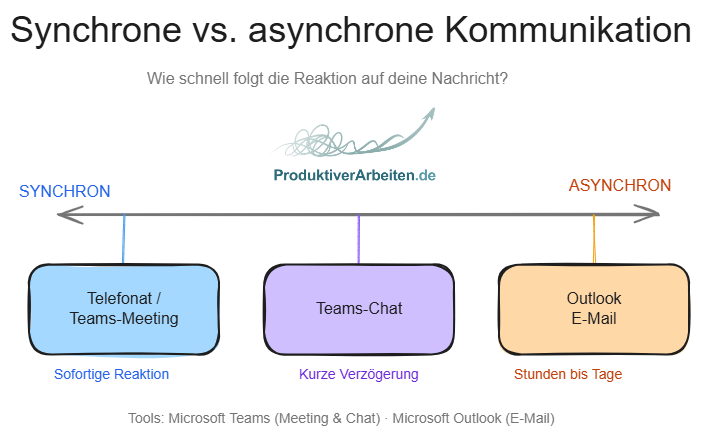
Synchrone Kommunikation findet in Echtzeit statt: Du sendest eine Nachricht oder sprichst, und die Reaktion folgt unmittelbar, ohne Verzögerung.
Im Arbeitsalltag nutzt du dafür meist das Telefon oder Microsoft Teams, etwa für Videoanrufe, Telefonate oder die Teilnahme an Online-, Hybrid- oder Präsenzmeetings ganz ohne Technik. Der Vorteil: Du erhältst sofort eine Rückmeldung zum Gesagten. Microsoft Teams hat sich hier als Standardsoftware etabliert, für Online-Meetings, Hybridmeetings und Telefonie gleichermaßen.
Das passende Tool für synchrone Kommunikation ist Microsoft Teams.
Asynchrone Kommunikation
Bei asynchroner Kommunikation erfolgt die Reaktion zeitversetzt. Ein gutes Bild dafür aus der physischen Welt ist der Brief: Du schickst eine Nachricht ab und rechnest nicht damit, sofort eine Antwort zu erhalten, sondern erst nach einer gewissen Zeit.
In der digitalen Arbeitswelt entspricht das der E-Mail. Vom Tempo her liegt sie näher am Brief als am Gespräch: Eine Antwort kann mehrere Stunden oder auch Tage dauern. Entsprechend ist auch die Erwartungshaltung an eine E-Mail eine andere. Sie sollte fundiert sein und eine gewisse Etikette einhalten, der Ton ist meist etwas förmlicher, abhängig natürlich von den internen Gewohnheiten in deinem Team oder Unternehmen.
Chatnachrichten stehen dazwischen, näher an der synchronen Kommunikation. Sie sind kürzer, formloser und enthalten in der Regel weniger Information pro Nachricht. Emojis übernehmen hier oft die Funktion, Emotionen auszudrücken, die in reinem Text leicht verloren gehen, auch wenn die Deutung am Ende beim Empfänger liegt.
Der Vorteil asynchroner Kommunikation liegt in der Entkopplung von Zeit: Die Antwort muss nicht sofort erfolgen, sondern dann, wenn der Empfänger Zeit dafür hat.
Das passende Tool für E-Mails ist Microsoft Outlook, für Chatnachrichten die Chatfunktion von Microsoft Teams.
Persönliches Aufgabenmanagement
Persönliches Aufgabenmanagement läuft klassisch über Aufgabenlisten: auf Papier, als Notizen oder Post-its. Warum es sich lohnt, diese Aufgaben digital zu führen, habe ich in meinem letzten Blogbeitrag beschrieben.
Eine gute Aufgabenliste ist die Grundlage für Priorisierung und Planung: Was erledige ich wann? Ein häufiges Problem dabei: Es entstehen mehrere parallele Listen, und am Ende fehlt die Übersicht. Du kannst dich nicht mehr darauf verlassen, dass dort wirklich alles steht. Deine persönliche Aufgabenliste sollte deshalb nur an einem Ort existieren, damit du dir keine Sorgen machen musst, etwas vergessen zu haben.
Das passende Tool für persönliches Aufgabenmanagement ist Microsoft Outlook (Classic) mit der Aufgabenfunktion oder Microsoft To Do. Meine Empfehlung ist Outlook (Classic), weil dort Aufgaben und Kalender besonders gut zusammenspielen.
Dokumentation und Notizen
Wiederkehrende Aufgaben lassen sich oft gut mit Dokumentationen oder Checklisten begleiten. Gerade im Qualitätsmanagement oder in prozessorientierten Tätigkeitsfeldern sind feste Standards wichtig, ebenso wie Protokolle und Notizen.
Papierbasierte Dokumente und Notizen veralten schnell und existieren schnell in mehreren, unterschiedlichen Versionen. Digital geführt, bleiben sie zugänglich, transparent und nachvollziehbar, drei Eigenschaften, die sowohl für die Datensicherung als auch für die tägliche Nutzung wichtig sind.
Microsoft OneNote eignet sich hierfür sehr gut: für eigene Notizen, Dokumentationen, Protokolle und Checklisten, aber genauso für die gemeinsame Nutzung im Team. Alle arbeiten dann mit demselben Notizbuch und denselben Informationen, etwas, das sich mit einem physischen Notizbuch kaum abbilden lässt.
Persönliche Dateiablage
Im Arbeitsalltag fallen unterschiedlichste Dateien an: Excel-Tabellen, PowerPoint-Präsentationen, PDF-Dokumente. Manche davon betreffen nur dich, etwa private Vertragsdokumente oder andere Unterlagen, die deine Kolleginnen und Kollegen nichts angehen. Genau dafür ist die persönliche Dateiablage mit Microsoft OneDrive gedacht.
Ähnlich wie bei Dropbox oder Google Drive steht dir hier ein persönlicher Cloud-Speicher zur Verfügung, vergleichbar mit einer externen Festplatte oder einem USB-Stick, nur eben online verfügbar und nur für dich zugänglich, sofern du nichts anderes einstellst und Dateien gezielt mit Kolleginnen, Kollegen oder Geschäftspartnern teilst.
Entscheidend ist eine Struktur, in der du dich selbst zurechtfindest: nicht zu komplex, nicht zu tief verschachtelt. Du solltest das gesuchte Dokument schnell finden. Dazu gehört auch, bewusst zu entscheiden, wer Zugriff auf welche Dateien hat, nur du oder auch andere Personen.
Das passende Tool für die persönliche Dateiablage ist Microsoft OneDrive.
Dateiablage im Team
Für Dokumente, die im Team bearbeitet werden, gab es klassischerweise Teamlaufwerke oder Teamordner auf einem Server. Da heute viele remote oder hybrid arbeiten, müssen diese Dateien jederzeit verfügbar sein, und genau das leistet die Cloud.
Microsoft hat dafür mit SharePoint ein System etabliert, das ähnlich funktioniert wie OneDrive, nur eben für die gemeinsame Dateiablage im Team. Berechtigungen lassen sich dort sowohl allgemein als auch sehr granular einstellen. SharePoint ist dabei die technische Grundlage: Alle Dokumente, die du in einem Teams-Kanal speicherst, landen automatisch in SharePoint und stehen dort zur Verfügung. Man kann SharePoint also als das Backend von Microsoft Teams für die Dateiablage verstehen.
Spannend ist, dass sich auch Team-Notizbücher aus OneNote in SharePoint beziehungsweise Teams ablegen lassen, sodass das gesamte Team darauf zugreifen kann.
Das passende Tool für die Dateiablage im Team ist Microsoft Teams, genauer gesagt SharePoint.
Das Zusammenspiel der Tools
Der eigentliche Vorteil des Microsoft-365-Werkzeugkoffers zeigt sich erst im Zusammenspiel der einzelnen Tools. Du kannst zum Beispiel eine Checkliste in OneNote erstellen und sie mit einer Aufgabe in Outlook verknüpfen. Oder du speicherst ein Dokument in Microsoft Teams beziehungsweise SharePoint und verlinkst es in einem OneNote-Eintrag. Auch Dateien aus deiner persönlichen OneDrive-Ablage lassen sich unkompliziert per Link in einer E-Mail teilen.
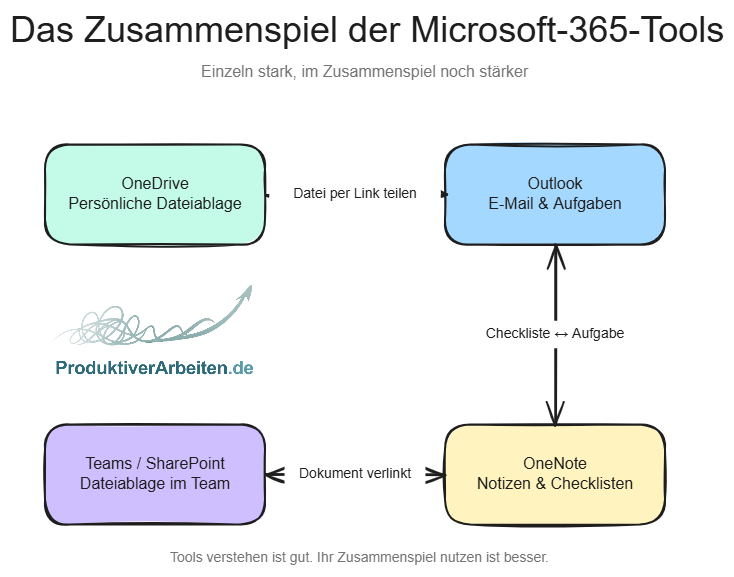
Der Vorteil dieser Tools liegt also nicht nur in ihrem jeweils präzisen Einsatzzweck, sondern auch in der Art, wie sie sich gegenseitig ergänzen. Es lohnt sich deshalb, nicht nur die einzelnen Werkzeuge zu beherrschen, sondern auch ihr Zusammenspiel zu verstehen und zu wissen, wann du welches Tool nutzen solltest.
Ich unterstütze Fach- und Führungskräfte sowie Selbstständige dabei, die Tools aus Microsoft 365 sinnvoll zu nutzen und ihr Zusammenspiel zum eigenen Vorteil einzusetzen, um Zeit zu sparen, einen besseren Überblick zu gewinnen und genau zu wissen, was du wann nutzt. Schau dir dazu gerne mein Angebot an oder schreib mir direkt über das Kontaktformular.