
Eine einfache persönliche Ablagestruktur in OneDrive
Wie du in OneDrive eine klare, pflegeleichte Ordnerstruktur für deine persönliche Dateiablage aufbaust, die auch bei wachsender Nutzung übersichtlich bleibt.
Unterscheidung persönliche Dateiablage und gemeinsame Dateiablage
OneDrive ist als Software genau für die persönliche Dateiablage gedacht: Nur du hast Zugriff auf deine Dateien, im Unternehmenskontext zusätzlich noch die IT-Administration. Teams und SharePoint sind dagegen für die Ablage gedacht, die ein ganzes Team gemeinsam nutzt. Wie sich die einzelnen Microsoft-365-Tools dafür jeweils eignen, habe ich im Blogartikel Tools fürs digitale Selbstmanagement im Detail beschrieben.
Diese Unterscheidung wird vor allem dann wichtig, wenn aus einem persönlichen Projekt ein Teamprojekt wird. Solange du an einem Thema allein arbeitest, ist es in OneDrive besser aufgehoben. Sobald andere aktiv mitarbeiten sollen, findet eine Übergabe statt: Die Dateien wandern von OneDrive nach Teams beziehungsweise SharePoint, damit nur eine Version existiert.
Das ist etwas anderes als das gelegentliche Teilen einzelner Dateien oder Ordner. Wenn du diese mit einem externen Geschäftspartner oder mit einer Person teilen willst, mit der du nicht dauerhaft zusammenarbeitest, kannst du sie direkt aus OneDrive heraus freigeben. Deine Ablage bleibt dabei trotzdem deine persönliche Ablage, du gibst nur gezielt einen einzelnen Zugriff frei.
Ziele der Dateiablage
Bevor du deine Ordnerstruktur veränderst oder aufräumst, lohnt es sich, kurz innezuhalten und dir bewusst zu machen, was du von deiner Dateiablage eigentlich erwartest. Ohne diese Vorüberlegung entsteht mit der Zeit Wildwuchs: immer wieder neue Ordner, unterschiedliche Logiken und irgendwann hast du keinen Überblick mehr.
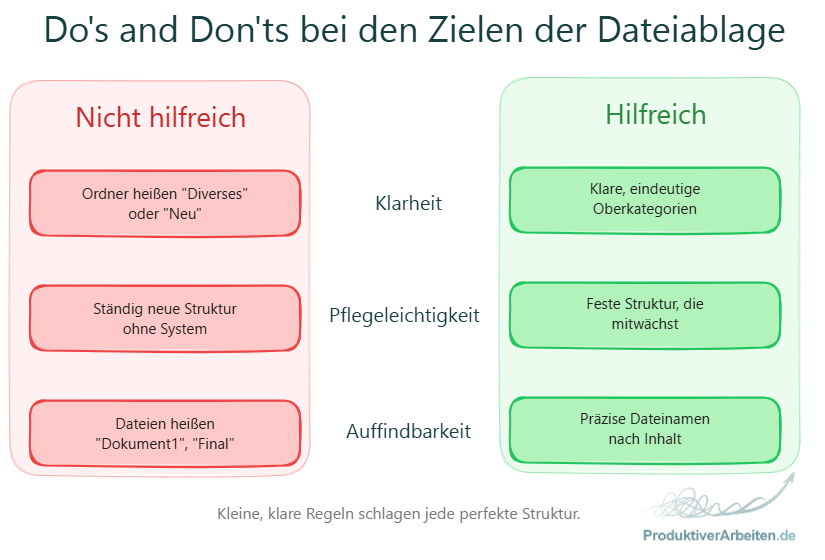
Dieses System baust du für dich, niemand anders muss mitreden. Du musst also nichts eins zu eins von anderen übernehmen. Trotzdem helfen drei Kriterien als Orientierung:
- Klarheit: Die Struktur sollte eindeutig sein, sodass du auf Anhieb weißt, wo etwas hingehört.
- Pflegeleichtigkeit: Du solltest nicht ständig größere Umbauten vornehmen müssen, aber die Struktur sollte trotzdem flexibel genug bleiben und dich nicht einengen.
- Auffindbarkeit: Du kennst deine Struktur gut genug, um dich manuell zurechtzufinden, kannst aber auch zusätzlich die Suchfunktion nutzen.
Klare Oberkategorien/Ordner definieren
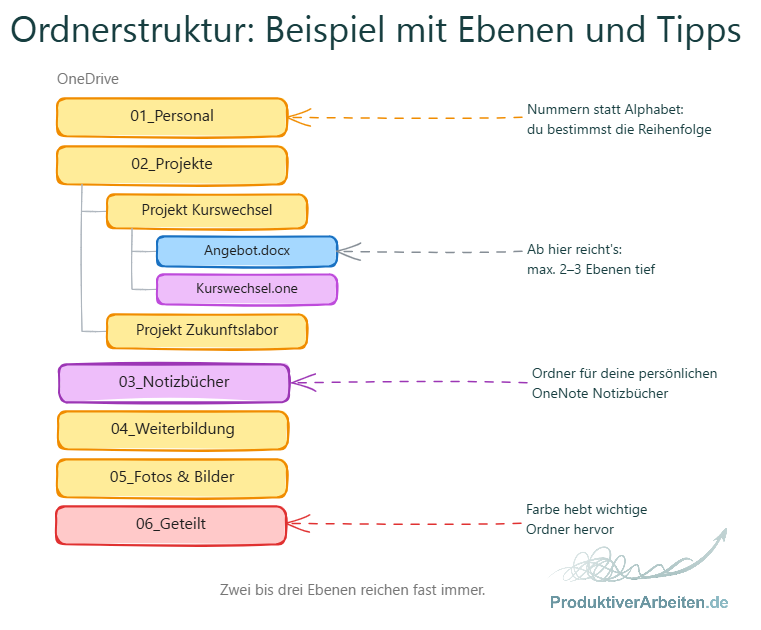
Für die oberste Ordnerebene hilft das Bild eines Trichters: Oben stehen breitere Oberthemen, erst in den tieferen Ebenen wird es präziser. Überlege dir zunächst, welche Themen du überhaupt persönlich ablegen willst. Das kann zum Beispiel ein Ordner für Personalthemen sein, einer für eigene Projekte, einer für Fotos und Bilder, einer für Weiterbildung mit Ressourcen wie E-Books und PDFs, und ein eigener Ordner für deine OneNote-Notizbücher. Das sind nur Beispiele, deine Themen sind individuell und hängen davon ab, womit du tatsächlich arbeitest.
Ein eigener Oberordner namens „Geteilt" hat sich zusätzlich bewährt. So siehst du auf einen Blick, welche Inhalte du mit anderen geteilt hast und wer darauf Zugriff hat, statt das im Kopf oder verteilt über deine ganze Struktur nachzuhalten. Darunter kannst du wie gewohnt thematische Unterordner anlegen oder auch einfach einzelne freigegebene Dateien lose ablegen.
Bei der Benennung der Ordner kann es sinnvoll sein, mit Nummern zu arbeiten. Damit legst du selbst eine Reihenfolge fest, statt dich auf die alphabetische Sortierung zu verlassen.
Wenn du am Ende trotzdem recht viele Ordner hast, kann Color-Coding helfen: In OneDrive kannst du Ordnern Farben zuweisen. Farben erfasst du schneller als Text, ähnlich wie bei einer Ampel, bei der du Rot und Grün auch ohne Beschriftung sofort verstehst. So kannst du zum Beispiel wichtige Ordner farblich hervorheben, während alle anderen bei der normalen gelben Farbe bleiben.
Achte außerdem auf die Tiefe: Zwei bis maximal drei Ebenen sind sinnvoll. Alles, was tiefer geht, kostet dich vor allem eines: ständiges Klicken durch Unterordner. Solche hochkomplexen Strukturen kennst du vermutlich von Firmenlaufwerken, bei denen am Ende nur noch eine Person durchblickt, meist diejenige, die sie ursprünglich angelegt hat oder im schlimmsten Fall, keiner mehr. Je tiefer und komplexer deine Struktur, desto aufwendiger wird die Pflege und Suche.
Nur eine Dateiversion
Ein zweiter wichtiger Punkt für eine pflegeleichte Ablage: Halte pro Thema nur eine einzige Dateiversion vor. Dateinamen wie „Final_Final_abgestimmt_2026-08-12" kennst du vermutlich aus deiner Erfahrung, sie sind ein Zeichen dafür, dass die Versionierung nicht mehr über den Dateinamen, sondern über die Software gelöst werden sollte.
OneDrive synchronisiert deine Dateien laufend und speichert automatisch frühere Versionen. Du kannst also jederzeit auf einen früheren Stand zurückspringen, ganz ohne eigene Versionsdateien anzulegen. Eine einzige aktuelle Datei pro Thema reduziert damit spürbar den Pflegeaufwand.
Es lohnt sich außerdem, deine Ablage regelmäßig durchzugehen, zum Beispiel einmal im Monat oder wöchentlich, je nachdem, wie viel bei dir zusammenkommt. Dafür kannst du dir eine wiederkehrende Aufgabe in Outlook anlegen, wie ich es in Der Posteingang ist kein Aufgabenmanagementsystem beschrieben habe. Und wenn dir zwischendurch etwas an der Struktur auffällt, das nicht mehr passt, korrigiere es direkt in dem Moment, statt es aufzuschieben. Genau in diesem Moment merkst du am klarsten, was nicht funktioniert.
Suchen und finden
Der wichtigste Punkt am Ende: Deine Dateiablage muss dir helfen, Dinge wiederzufinden, und das nicht nur über die Ordnerstruktur. OneDrive ist vollständig indiziert, du kannst also über die Windows-Suche (Windows-Taste drücken und Suchbegriff eingeben) direkt nach Dateien suchen, auch wenn du gerade nicht mehr weißt, in welchem Ordner sie liegen.
Damit das funktioniert, ist eine aussagekräftige Dateibenennung entscheidend. Eine Excel-Datei „Dokument" oder eine Präsentation „Projekt" zu nennen, hilft dir später nicht weiter, das ist zu generisch. Benenne Dateien stattdessen so präzise wie möglich nach ihrem Inhalt. Kennst du deine Struktur gut, findest du vieles direkt über die Ordner. Bist du dir unsicher oder warst länger nicht in einem Bereich unterwegs, hilft dir die Windows-Suche zuverlässig weiter, vorausgesetzt, der Dateiname gibt tatsächlich Auskunft über den Inhalt.
Wenn du deine eigene Ablagestruktur in OneDrive überarbeiten möchtest und dabei nicht nur Ordner umbenennen, sondern dein digitales Selbstmanagement mit OneNote und OneDrive insgesamt sauberer aufstellen willst, ist das Paket Datei- & Dokumentenmanagement genau dafür gedacht. Gemeinsam schauen wir auf deine aktuelle Ablage und entwickeln daraus eine Struktur, die zu deinem Alltag passt und wenig Pflegeaufwand braucht. Schreib mir gerne über das Kontaktformular.