
OneNote-Struktur verstehen
Notizbuch, Abschnittsgruppe, Abschnitt, Seite und Container: Wie die OneNote-Ebenen zusammenspielen und wofür sich jede davon in der Praxis eignet.
Warum es hilfreich ist, die Struktur von OneNote zu verstehen
OneNote wirkt auf den ersten Blick sehr offen: Du kannst fast alles irgendwo hinschreiben. Genau deshalb wird ein Notizbuch mit der Zeit oft unübersichtlich. Wenn du weißt, wofür die einzelnen Ebenen gedacht sind, findest du dich in der Struktur besser zurecht und kannst gezielter entscheiden, wo du was organisierst.
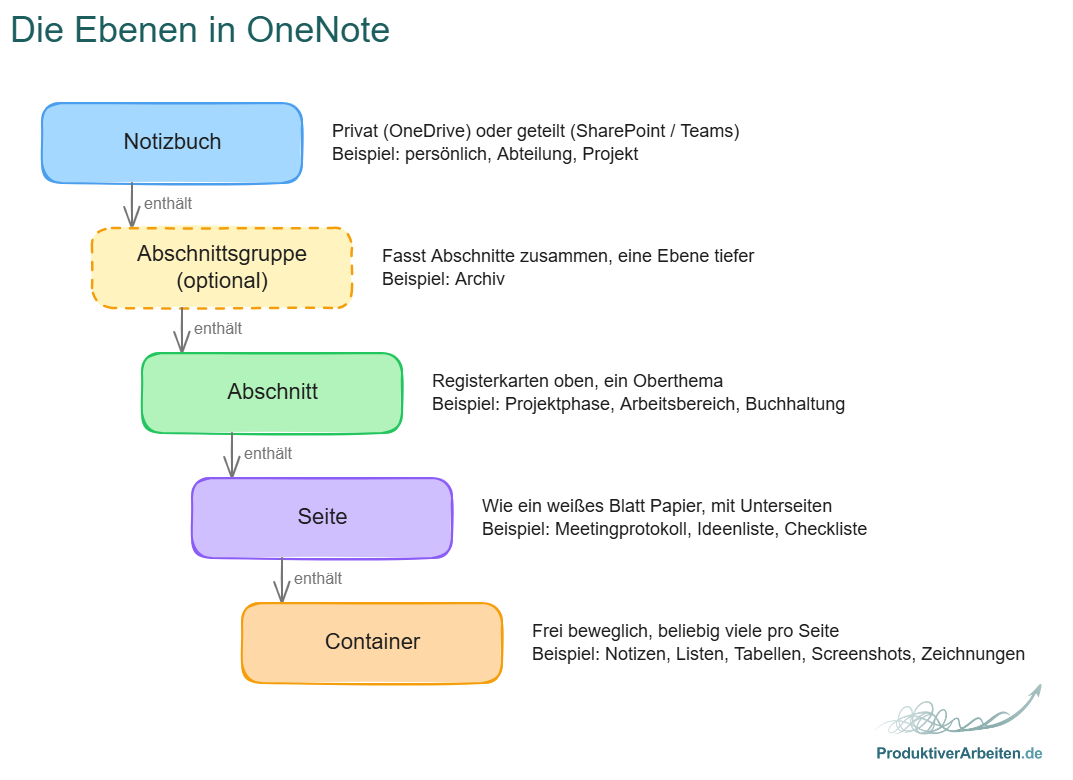
Die unterschiedlichen Ebenen in OneNote
OneNote besteht aus mehreren Ebenen, die ineinandergreifen: Notizbuch, Abschnittsgruppe, Abschnitt, Seite und Container. Ich gehe sie der Reihe nach durch und erkläre jeweils dazu, wofür sie sich aus meiner Erfahrung eignen.
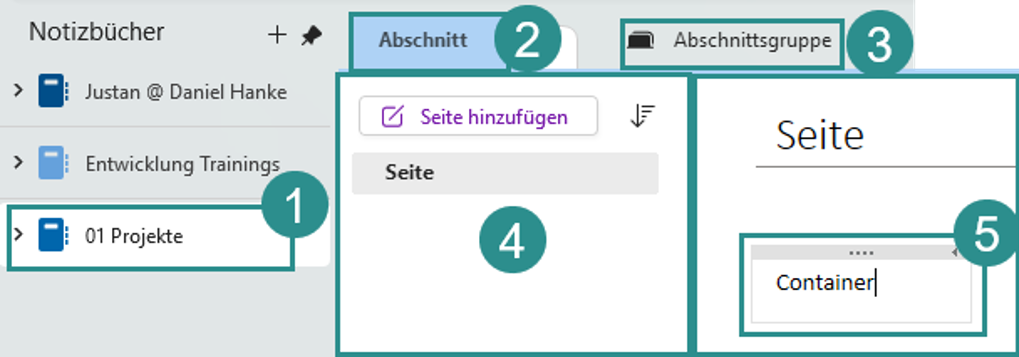
Notizbuch
Ein Notizbuch ist die oberste Ebene. Es kann ein privates Notizbuch sein, das nur du nutzt. Dieses legst du am besten in OneDrive ab. Wie du deine persönliche Ablage dort aufbauen kannst, habe ich im Blogartikel Eine einfache persönliche Ablagestruktur in OneDrive beschrieben. Oder es ist ein geteiltes Notizbuch, das in SharePoint beziehungsweise Teams liegt. Welches Tool wofür geeignet ist, findest du in Tools fürs digitale Selbstmanagement.
Notizbücher werden synchronisiert. Mehrere Personen können deshalb gleichzeitig und unabhängig voneinander im selben Notizbuch arbeiten, wenn sie Zugriff darauf haben. Dafür gibt es in der analogen Welt kaum ein Vorbild. Am ehesten kommt noch ein Blatt Papier in die Nähe, auf dem mehrere Personen gleichzeitig zeichnen oder schreiben.
Typische Anwendungsfälle sind zum Beispiel ein persönliches Notizbuch, ein Abteilungsnotizbuch oder ein Projektnotizbuch.
Abschnittsgruppe
Eine Abschnittsgruppe liegt im Notizbuch eine Ebene über den Abschnitten und fasst mehrere davon zusammen. Das klingt zunächst praktisch, hat aber einen Nachteil: Die Navigation wird komplizierter. Du gehst damit eine Ebene tiefer, und diese Ebene ist etwas versteckter, weil du erst in die Gruppe hineinklicken musst, um die Abschnitte zu sehen. Die übrigen Abschnitte des Notizbuchs siehst du in dem Moment nicht mehr.
Als Archiv kann eine Abschnittsgruppe gut funktionieren, etwa für abgeschlossene Abschnitte, die du nicht mehr täglich brauchst. Ich persönlich nutze sie aber nicht mehr, weil sie schnell und leicht zu übersehen ist. Über das Archiv hinaus fällt mir aus meiner Erfahrung kein Anwendungsfall ein, bei dem eine Abschnittsgruppe wirklich weiterhilft.
Abschnitt
Abschnitte findest du in der Standardansicht als Registerkarten am oberen Rand des Notizbuchs. Falls du sie dort nicht siehst, kannst du sie über Ansicht > Registerkartenlayout > Horizontale Registerkarte einblenden. Sie funktionieren ähnlich wie Trenner in einem Ordner oder Hefter: Sie fassen Inhalte unter einem Oberthema zusammen, zum Beispiel einem Projekt oder einem Kapitelthema.
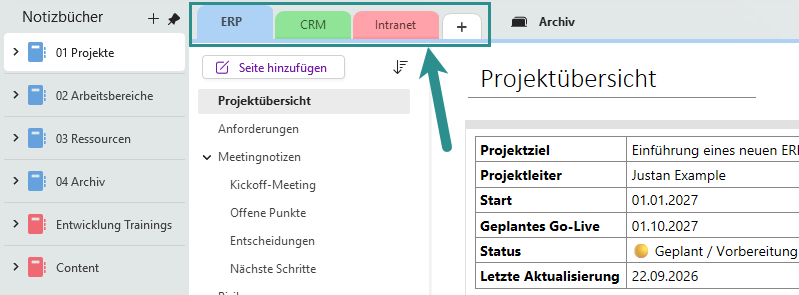
Sinnvoll sind Abschnitte zum Beispiel für einzelne Projektphasen, für Arbeitsbereiche oder für ein Thema wie Buchhaltung.
Seite
Die Seite ist die Ebene, auf der du am meisten arbeitest. Sie hat einen Seitentitel, darunter kannst du beliebig viele Container platzieren. Eine Seite ist nahezu wie ein weißes Blatt Papier und dadurch sehr flexibel. Du kannst Seiten außerdem mit Unterseiten in der Seitenleiste strukturieren. Diese lassen sich einklappen, sodass die Seitenliste übersichtlich bleibt. So baust du eine Stufe tiefer eine weitere Gliederung auf.
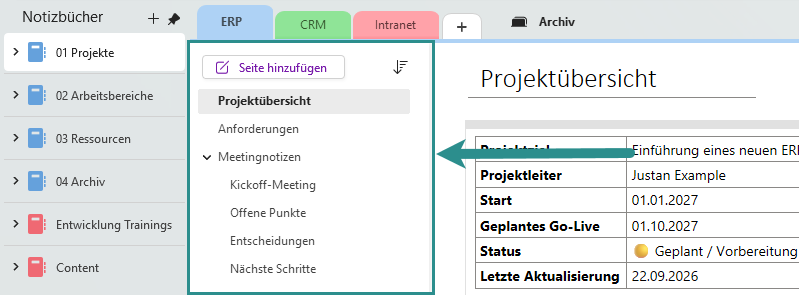
Typische Anwendungsfälle sind ein einzelnes Meetingprotokoll, eine Ideenliste oder eine Checkliste zu einem Thema pro Seite.
Container
Auf einer Seite arbeitest du mit Containern. Das sind frei bewegliche Bereiche, von denen du beliebig viele auf einer Seite nutzen kannst. Die Flexibilität kann ein Vorteil sein, aber auch ein Nachteil. Nutze sie kreativ, aber übertreibe es nicht, sonst wird die Seite schnell chaotisch und verliert an Struktur.
Die Formatierung in einem Container ist ähnlich wie in Word. Eine Besonderheit: OneNote kann einfache Rechnungen direkt lösen. Du schreibst zum Beispiel 1+1= und drückst Enter, dann erscheint das Ergebnis 2. So kannst du kleine Rechnungen erledigen, wenn es schnell gehen soll.
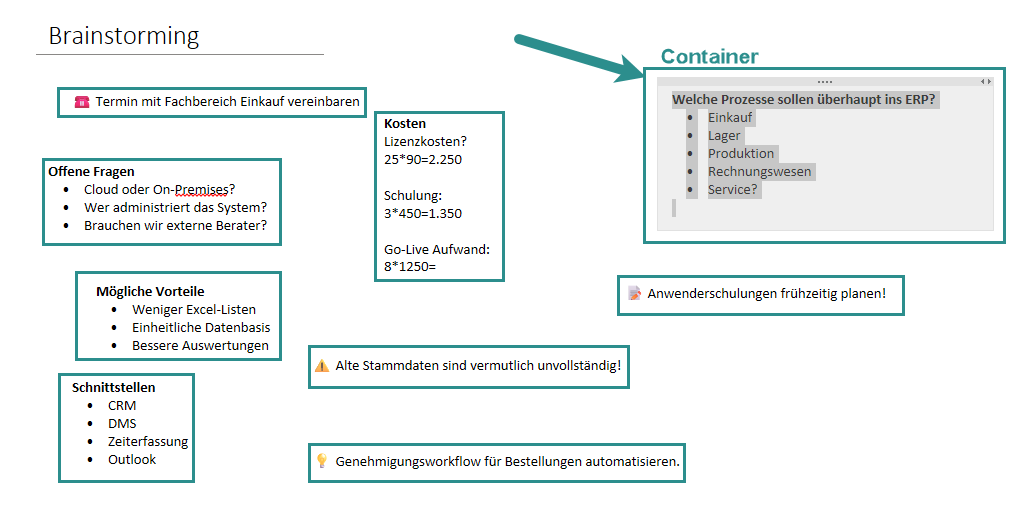
In einen Container passt alles, was dir einfällt: Notizen als Stichpunkte oder Fließtext, Aufzählungen, Checklisten, Prozessdokumentationen, Screenshots, Meetingprotokolle, Tabellen, Zeichnungen oder ein PDF-Ausdruck.
Hilfreiche Tipps
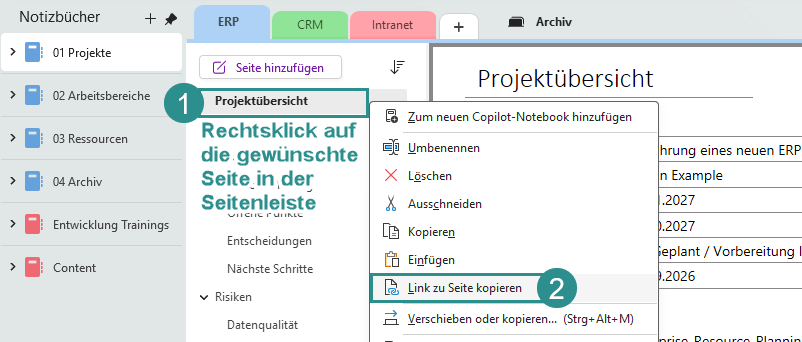
Zu jedem dieser Elemente kannst du dir einen Link erzeugen, vom Notizbuch bis zum Container. Dafür machst du einen Rechtsklick auf das Element und wählst „Link kopieren". Das macht eine interne Verlinkung innerhalb deiner Notizbücher, Abschnitte, Seiten und Absätze (innerhalb von Containern) möglich. Du kannst zum Beispiel auf einer Übersichtsseite direkt auf die Seiten verlinken, die du oft brauchst, so wie eine Kapitelübersicht in einem Buch.
Außerdem kannst du Notizbüchern und Abschnittsgruppen eigene Farben geben, wenn Abschnitte thematisch zusammengehören. Das hilft dir, dich schneller zu orientieren, wenn du mit mehreren Notizbüchern arbeitest.
Wenn du dein OneNote-Notizbuch neu aufsetzen oder deine bestehende Struktur aufräumen möchtest, ist das Paket Datei- & Dokumentenmanagement dafür gedacht. Gemeinsam schauen wir auf deine aktuelle Arbeitsweise und entwickeln daraus eine Struktur für OneNote und OneDrive, die zu deinem Alltag passt und wenig Pflegeaufwand braucht. Schreib mir gerne über das Kontaktformular.