
Outlook Suche: E-Mails schnell finden
So findest du E-Mails in Outlook Classic schnell wieder: Suche starten, Suchbereich festlegen und Kriterien wie Absender, Betreff und Anlagen kombinieren.
 Von Daniel Hanke
Trainer und Berater für Microsoft 365
Warum du die Outlook-Suche nutzen solltest
Wenn du in Outlook eine E-Mail wiederfinden willst, gibt es zwei Wege: die Ordnerstruktur oder die Outlook-Suche. Ordner haben ihren Platz, zum Wiederfinden einer bestimmten E-Mail kosten sie aber oft mehr Zeit als nötig. Erstens überschneiden sich Themen: Passt eine E-Mail zu zwei Ordnern, fängt das Rätselraten an, und du suchst Ordner für Ordner. Zweitens kostet schon der Aufbau Zeit, denn jede E-Mail will einsortiert werden. Beides kann dir die Outlook-Suche zu einem großen Teil abnehmen. Das gilt nicht nur für E-Mails: Auch bei Dateien hilft eine gute Suche, wie ich in Eine einfache persönliche Ablagestruktur in OneDrive beschrieben habe.
Nach meiner Beobachtung suchen wir selten einen Überblick zu einem bestimmten Thema oder einer Person. Das ginge über die Suche zwar auch, zum Beispiel mit dem Absender als Kriterium. Meistens haben wir aber genau eine E-Mail vor Augen. Wir wissen, von wem sie kam, worum es ging, ob ein Anhang dabei war oder welches Stichwort darin vorkam.
Mit diesem Wissen lässt sich gezielt suchen. Stell dir einen Trichter vor: Oben liegen alle E-Mails deines Postfachs, unten soll nur die eine herauskommen, die du brauchst. Jedes Detail, an das du dich erinnerst, macht den Trichter enger.
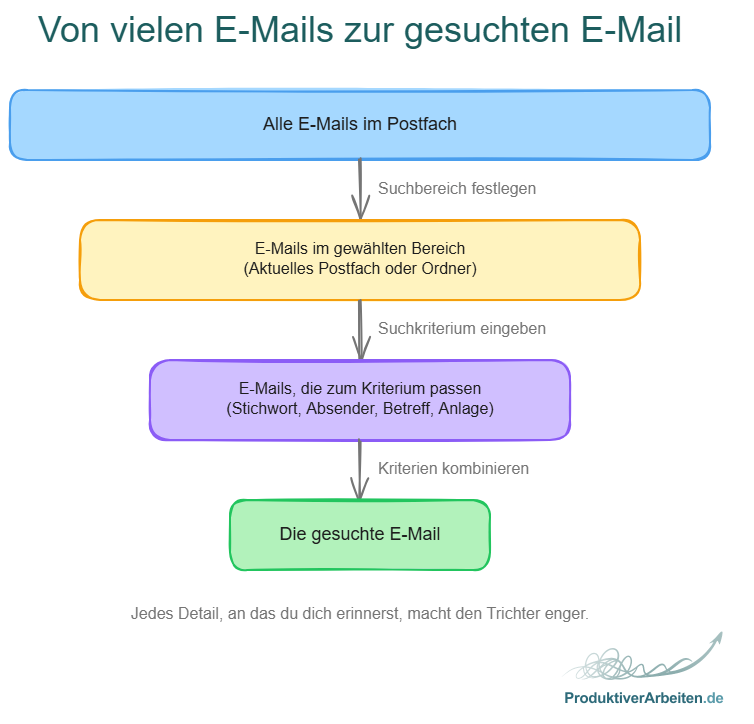
Dafür ist die Outlook-Suche gemacht. Sie durchsucht Inhalt, Betreff, Absender und Zeitraum deiner E-Mails, und du kannst gezielt nach E-Mails mit Anhang filtern. Alle Schritte in diesem Artikel zeige ich dir in Outlook Classic. Das neue Outlook sieht an einigen Stellen anders aus, funktioniert aber vom Prinzip genauso.
Suche starten und Suchbereich festlegen
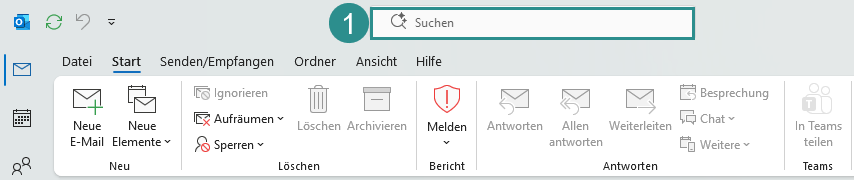
Klick oben in die Suchleiste oder drück Strg+E, um die Suche zu starten.
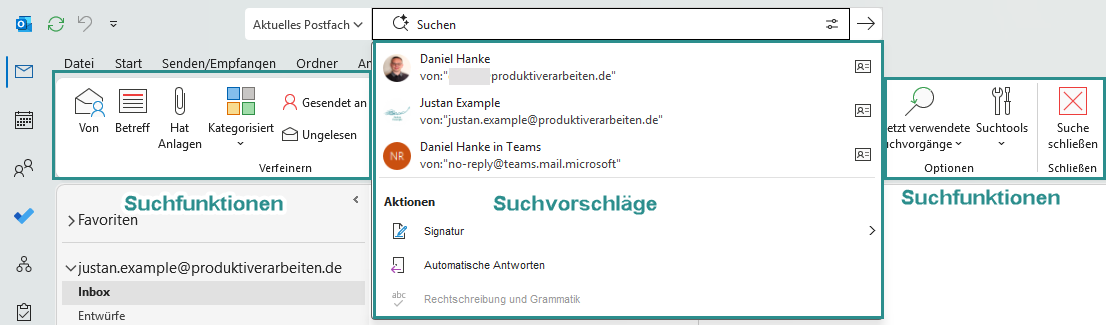
Sobald du in die Suchleiste geklickt hast, zeigt Outlook dir Suchvorschläge, zum Beispiel Personen. Gleichzeitig öffnet sich im Menüband die Registerkarte „Suchen“ mit den Suchfunktionen. Die Vorschläge verdecken einen Teil davon. Klick einmal neben die Liste, zum Beispiel auf die Bezeichnung „Verfeinern“ im Menüband. Dann verschwinden die Vorschläge, und du siehst alle Suchkriterien wie „Von“, „Betreff“ und weitere Kriterien, die vorher verdeckt waren.
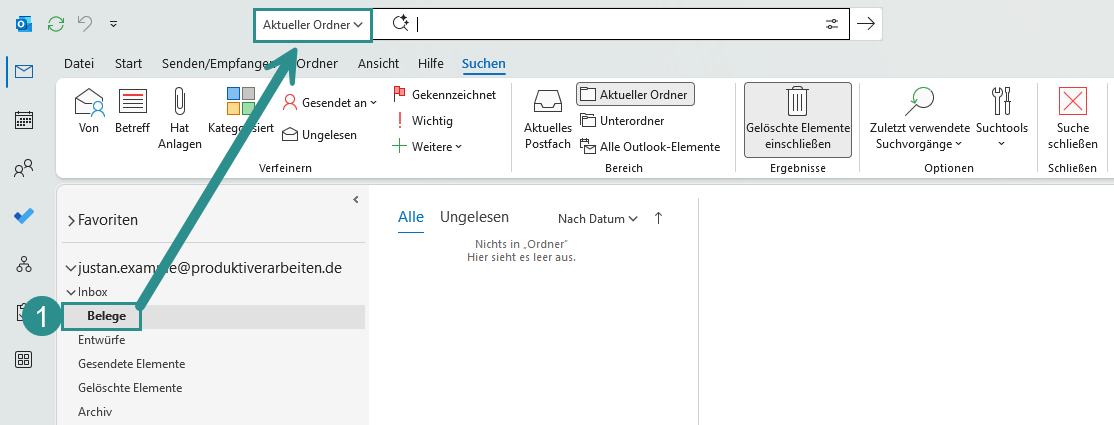
Links neben der Suchleiste siehst du, wo Outlook sucht. Steht dort „Aktuelles Postfach“, durchsucht Outlook dein ganzes Postfach, auch die gesendeten E-Mails. Das ist der Fall, wenn du im Ordnerbaum links „Inbox“ beziehungsweise „Posteingang“ angeklickt hast, und meistens ist das genau das, was du willst.
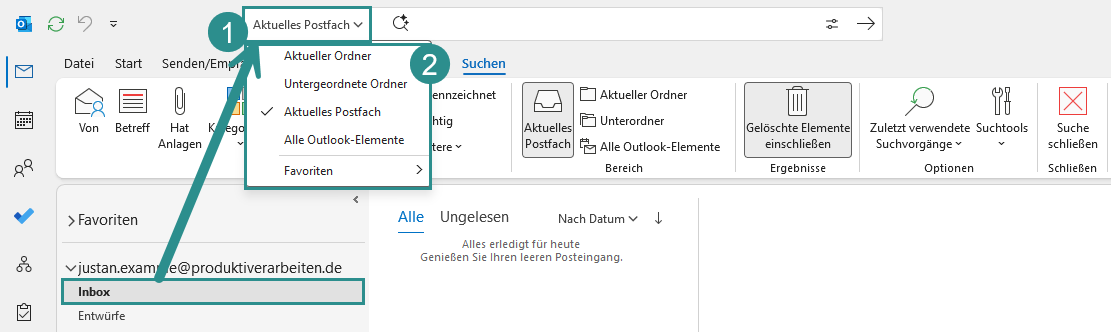
Klickst du stattdessen einen einzelnen Ordner an, steht dort „Aktueller Ordner“, und Outlook sucht nur in diesem Ordner. Wenn du viele Ordner hast, wäre es mühsam, sie nacheinander zu durchsuchen. Klicke deshalb vor der Suche am besten auf „Inbox“ oder „Posteingang“, damit du nichts übersiehst.
Suchkriterien festlegen
Du musst nicht alles eingeben, was du über die E-Mail weißt. Fang mit dem an, woran du dich am sichersten erinnerst. Jedes Kriterium macht den Trichter enger.
Freitext
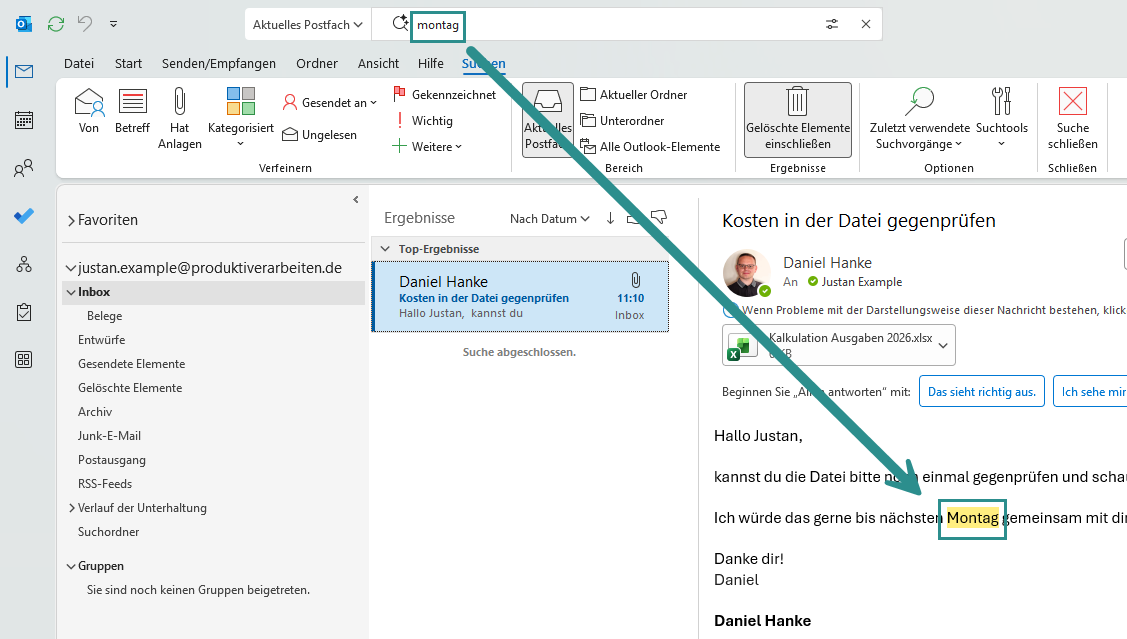
Am einfachsten ist die Freitext-Suche, von allen Kriterien aber auch die gröbste: Du tippst ein Wort in die Suchleiste, und Outlook zeigt dir die E-Mails, in denen es vorkommt. Im Beispiel suche ich nach „montag“, und Outlook findet das Wort „Montag“ in der E-Mail. Die Groß- und Kleinschreibung spielt also keine Rolle. Outlook markiert das Wort gelb, so siehst du gleich, warum die E-Mail ein Treffer ist. Je ungewöhnlicher das Wort, desto weniger Treffer bekommst du.
Absender
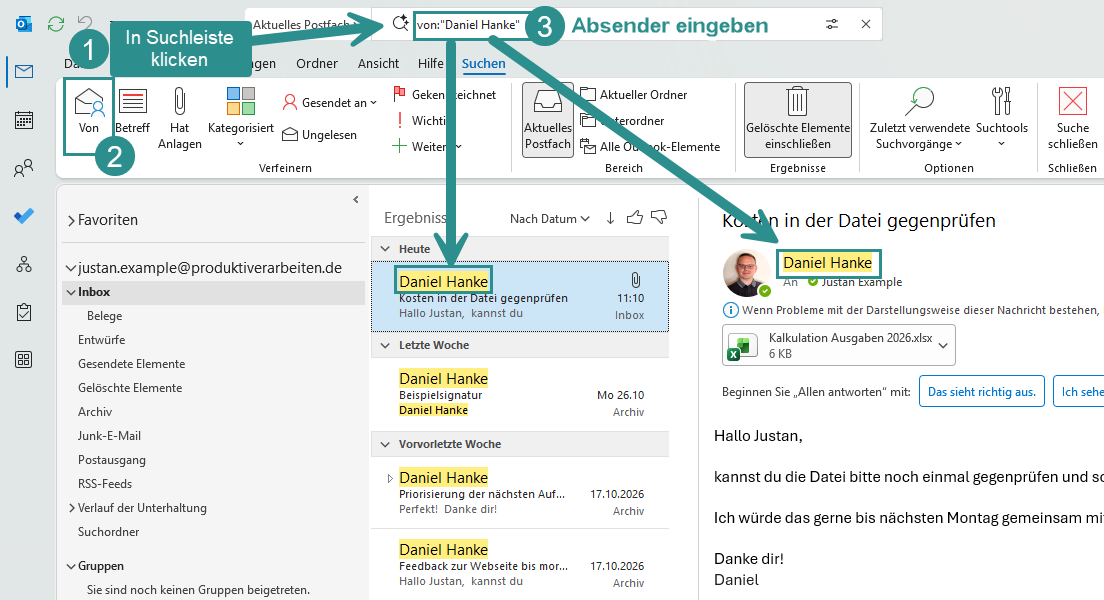
Weißt du, von wem die E-Mail kam, klick im Menüband auf „Von“ und gib den Namen ein. Outlook zeigt dir nur noch E-Mails dieser Person, geordnet nach Heute, Letzte Woche und so weiter. Du kannst auch deinen eigenen Namen eingeben, um E-Mails zu finden, die du selbst geschickt hast.
Betreff
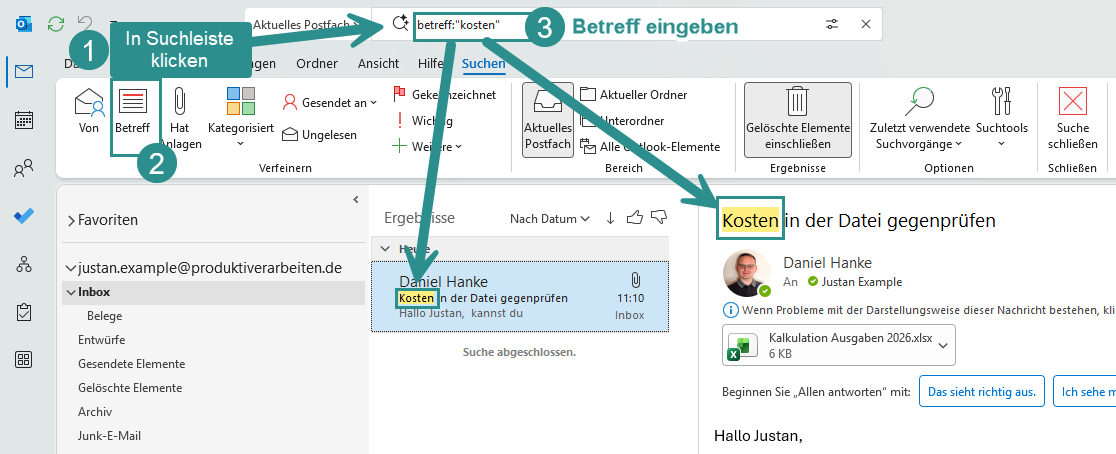
Erinnerst du dich an ein Wort aus dem Betreff, klick auf „Betreff“ und tippe es ein. Outlook sucht dann nur in der Betreffzeile. Das ist genauer als die Freitext-Suche, weil das Wort nicht irgendwo im Text stehen kann.
Anlagen
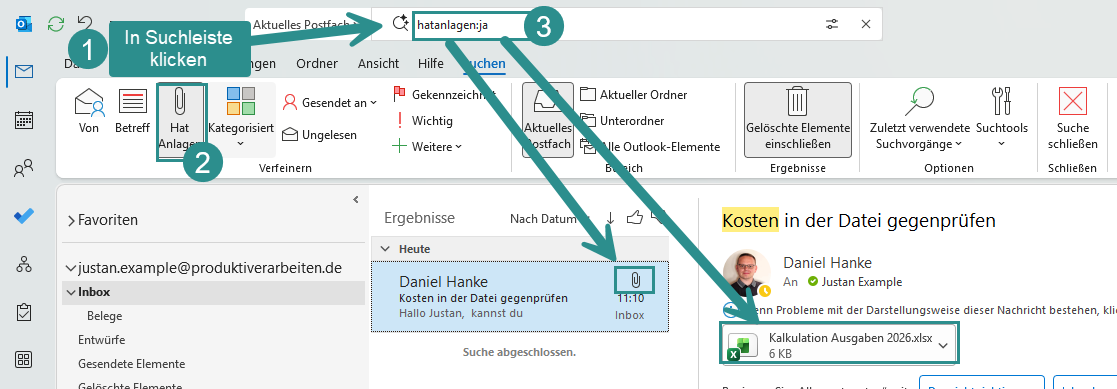
Wenn du weißt, dass ein Anhang dabei war, klick auf „Hat Anlagen“. Outlook zeigt dir nur E-Mails mit Anhang, in der Ergebnisliste erkennst du sie an der Büroklammer. Das hilft, wenn du sonst kaum etwas weißt.
Erweiterte Suche
Weißt du mehrere Dinge über die E-Mail, ist die erweiterte Suche praktisch. Dort gibst du alle Kriterien in einem Formular ein, statt nacheinander auf einzelne Knöpfe zu klicken.
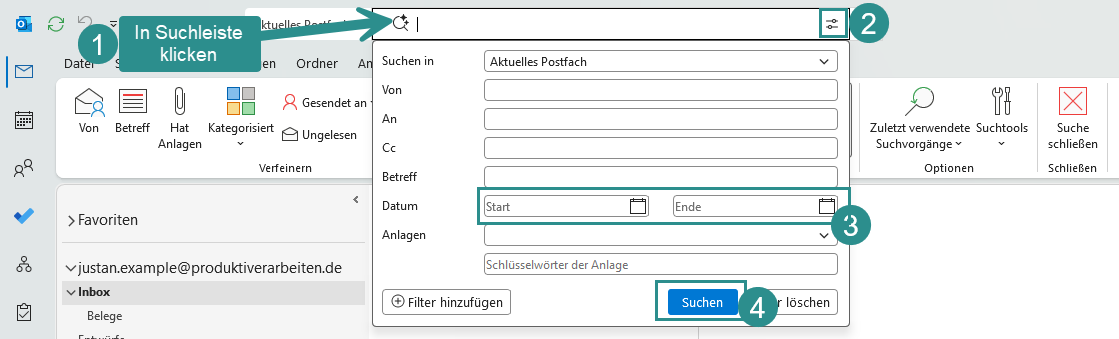
Klick in die Suchleiste und dann rechts auf das Symbol mit den Reglern. Es öffnet sich ein Formular mit den Feldern Von, An, Cc, Betreff, Datum und Anlagen. Du musst nicht alles ausfüllen. Mit „Suchen“ startest du die Suche.
Drei Felder helfen oft weiter:
- Empfänger: Im Feld „An“ suchst du nach E-Mails, die du an eine bestimmte Person geschickt hast. Das geht auch direkt in der Suchleiste: Gib „an:“ und den Namen ein.
- Datum: Mit „Start“ und „Ende“ grenzt du die Suche auf einen Zeitraum ein, zum Beispiel auf den Monat, in dem du die E-Mail bekommen hast.
- Anlage: Zusätzlich zu „Hat Anlagen“ kannst du ein Schlüsselwort der Anlage angeben. Outlook sucht dann im Inhalt der Anlage, ähnlich wie bei der Freitext-Suche.
Kombination von Suchkriterien
Jedes Kriterium macht den Trichter enger. Kombinierst du mehrere, wird die Suche immer präziser, bis nur noch die E-Mail übrig bleibt, die du vor Augen hast.
So kombinierst du Kriterien: Klick auf einen Knopf im Menüband, zum Beispiel „Von“, und gib das Kriterium ein. Klick dann auf den nächsten Knopf und gib auch dort dein Kriterium ein. Alternativ nutzt du gleich die erweiterte Suche, dort stehen alle Felder in einem Formular.
Am besten fängst du grob an und wirst Schritt für Schritt genauer. Starte zum Beispiel mit dem Absender und schau, wie viele E-Mails übrig bleiben. Sind es noch zu viele, ergänzt du das nächste Kriterium. So grenzt du ein, ohne dass du von Anfang an alles genau wissen musst. Weißt du dagegen genau, was du suchst, kombinierst du gleich mehrere Kriterien, zum Beispiel Absender, Betreff und „Hat Anlagen“. Das ist eine sehr präzise Suche.
Ein Beispiel: Es gibt einen Zahlungsrückstand, und du suchst die Rechnung von Thomas Müller, die er vor drei Wochen geschickt hat. Du klickst auf „Von“ und gibst Thomas Müller ein. Dann klickst du auf „Hat Anlagen“, weil die Rechnung als Anhang kam, und tippst „Rechnung“ als Freitext dazu. Das reicht meistens schon. Wenn du noch genauer werden willst, grenzt du zusätzlich das Datum ein. Oft ist das schon gar nicht mehr nötig.
So gehst du den Trichter von ganz oben, allen E-Mails in deinem Postfach, bis zu der einen E-Mail, die du die ganze Zeit vor Augen hattest. Am Anfang habe ich geschrieben, dass wir selten einen Überblick suchen, sondern meistens genau eine bestimmte E-Mail. Je mehr du über sie weißt, desto schneller findest du sie.
Mit der Outlook-Suche findest du E-Mails jetzt gezielt wieder. Outlook kann aber mehr: Du kannst eine schlanke Struktur im Posteingang aufbauen und aus E-Mails Aufgaben machen, damit sie nicht untergehen. Wenn du Outlook insgesamt sinnvoller nutzen und produktiver arbeiten möchtest, ist das Paket E-Mail- & Aufgabenmanagement dafür gedacht. Gemeinsam schauen wir auf deine aktuelle Arbeitsweise und entwickeln daraus eine Lösung, die zu deinem Alltag passt und wenig Pflegeaufwand braucht. Schreib mir gerne über das Kontaktformular.